6.1.3 DCIM 主/被控迁移
本文整理智简魔方 DCIM 系统中“6.1.3 DCIM 主/被控迁移”相关的配置、操作或问题处理内容,供管理员和运维人员按原文步骤查阅与执行。
一、主控迁移
注意:当开始进行当前文档的操作是,就不要再使用 dcim 系统,避免产生新的数据无法被迁移
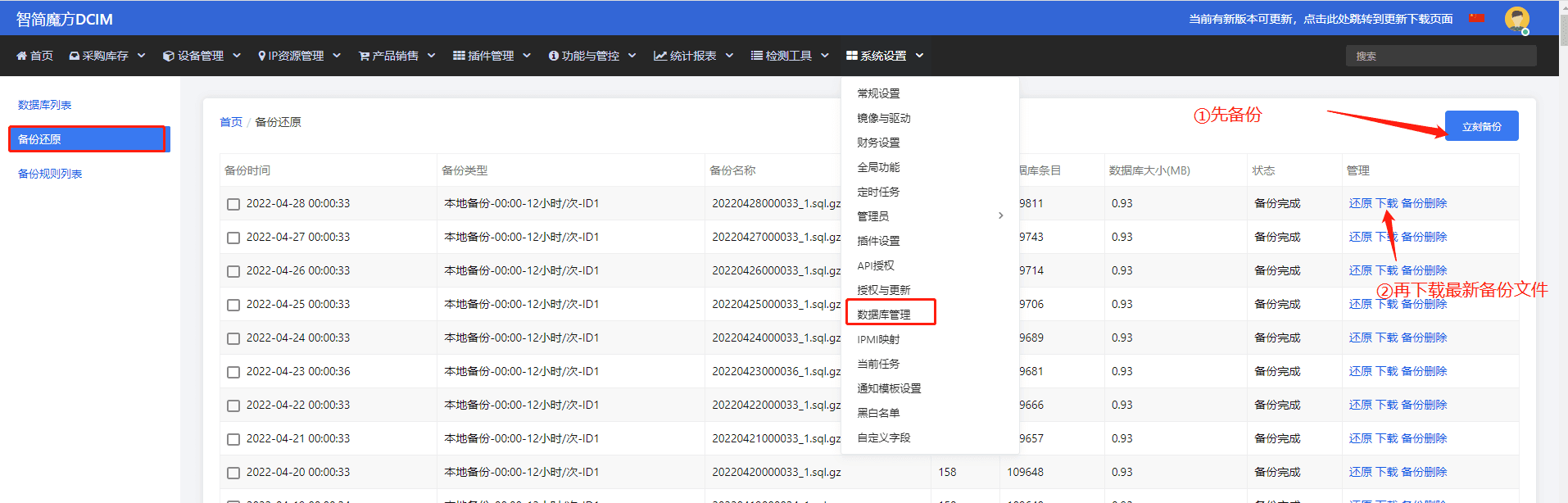
1、原主控面板上进行数据备份和下载到本地【系统设置-数据库管理-备份还原-立刻备份 下载】
2、部署新的主控
DCIM主控部署教程:点击即可进入教程
3、部署好新系统,提交工单联系魔方售后,查询新数****据库密码、主控 ssh 信息,重置授权码
工单提交:点我提交工单
4、上传数据备份文件至新主控
①ssh 到新主控虚拟机
②进入数据库备份目录,将数据库文件(不是压缩包)上传到该目录:
cd /data/public_html/upload/backup5、恢复数据,直接运行下方命令
mysql -uroot -p manager < 数据库文件名_0.sql6、ssh 登录到被控虚拟机,修改控制文件中记录的主控 ip
编辑控制文件:
vi /usr/local/zjmf/conf/zjmf.conf将 dashboard_ip 修改为新的主控 IP。
二、被控迁移
DCIM 的被控更换服务器,无需数据备份,数据都在主控,更换被控会丢失数据 只有镜像文件和流量数据。
镜像文件: 可以在新的控制机部署以后,重新下载即可
流量数据: 可以手动打包迁移,如果不需要的可忽视,下方为流量迁移步骤:
①ssh 到被控虚拟机 //单独部署都有发信息,如果没有,可工单联系售后查询
①将流量图数据打包到根目录:
tar -zcvf back.tar.gz /usr/local/zjmf/rrd/*② 还是原来的路径,将上方的压缩包上传,解压即可
迁移步骤:
1、部署新的被控
DCIM被控部署教程:点击即可进入教程
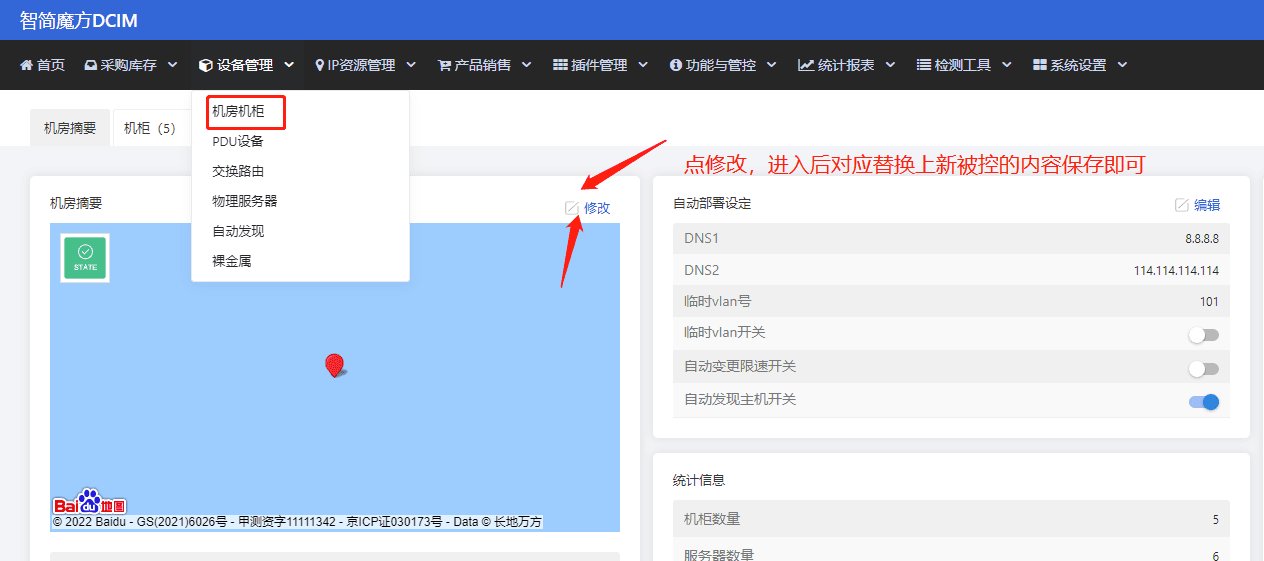
2、新被控替换到 DCIM 主控面板
①面板上找到旧被控【设备管理-机房机柜-机房点击任意位置进入】
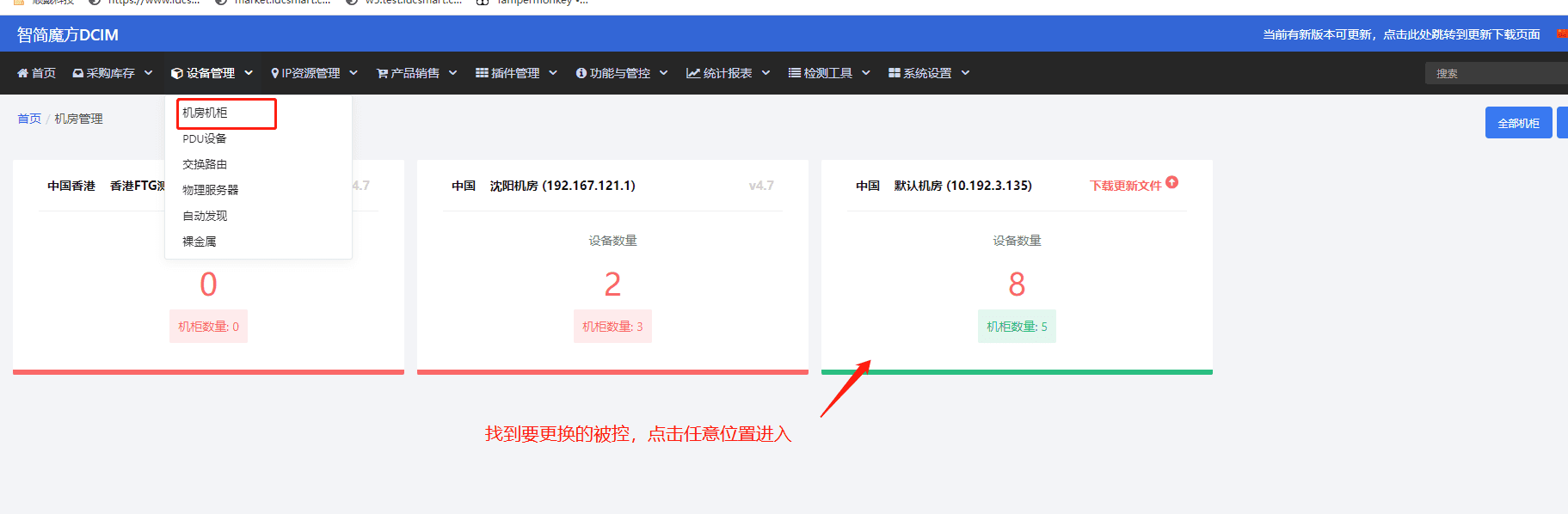
②点击编辑,填入新的被控鉴权信息,保存再刷新面板即可